


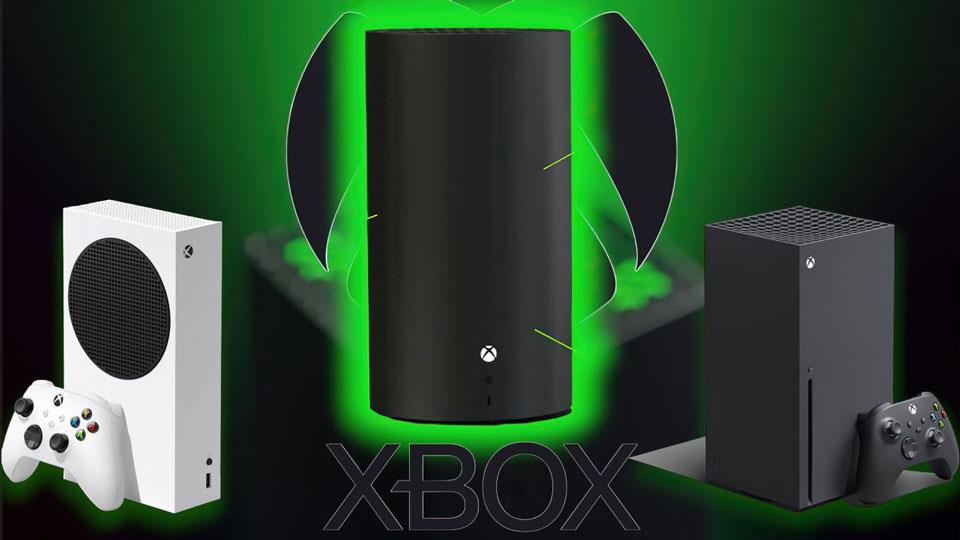
!!!!! آموزش ها توسط تیم نصب بازی و پشتیبانی تست شده و هیچ گونه مشکلی نداشته اند از این رو هرگونه استفاده نادرست از روش های زیر که منجر به آسیب رسانی به هارد و یا دستگاهتان گردد ، به عهدهی خودتان است و هیچگونه مسئولیتی در این قبال نداریم!!!!!
XBOX ONE | XBOX ONE S | XBOXONE X | XBOX ONE SERASS | XBOX ONE SERAESX |
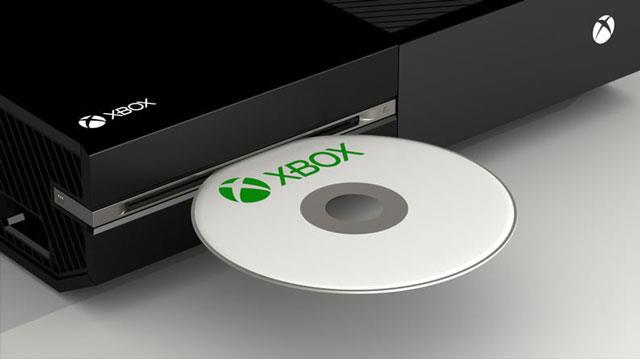

دیسک را وارد کنید
دیسک بازی Xbox One را در درایو دیسک کنسول قرار دهید.
کنسول معمولاً به طور خودکار نصب بازی را آغاز میکند اگر این اتفاق نیفتاد به مرحله بعد بروید
از صفحه اصلی، به سمت چپ حرکت کنید تا به بخش "My Games & Apps" برسید.
در این بخش، بازیای که میخواهیدنصب کنید را پیدا کنید.
بازی را انتخاب کرده و دکمه "منو" (سه خط افقی) را روی کنترلر ( گیم پد ) فشار دهید. سپس گزینه "نصب" را انتخاب کنید.
کنسول شروع به نصب بازی از روی دیسک میکند. این فرآیند ممکن است مدتی طول بکشد.
پس از اتمام نصب، میتوانید بازی را از بخش "My Games & Apps" پیدا کرده و اجرا کنید

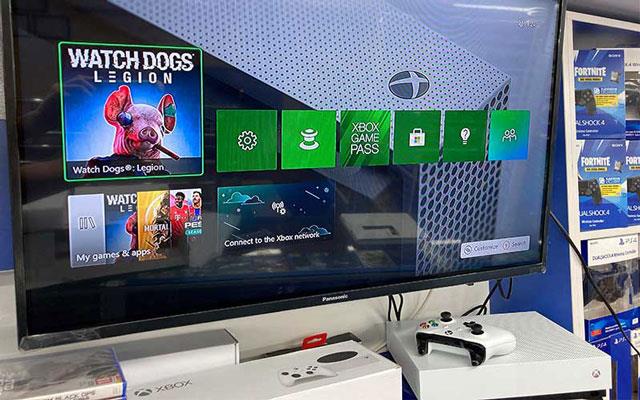
بازی مورد نظر خود را در فروشگاه جستجو کنید.
اگر بازی پولی است آن را خریداری کنید یا اگر بازی رایگان است آن را دریافت کنید.
بعد از خرید یا دریافت بازی، دانلود آن به صورت خودکار آغاز میشود.
پس از اتمام دانلود، بازی به صورت خودکار نصب خواهد شد.
پس از نصب، بازی در بخش "My games & apps" قابل دسترس خواهد بود.
نکات مهم:

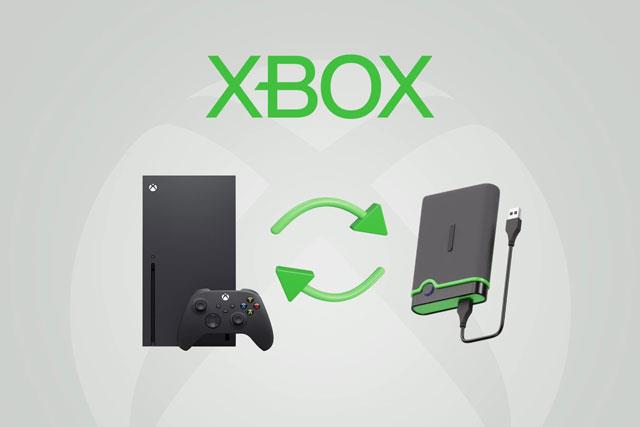
پیکربندی هارد اکسترنال برای بار اول
مرحله بعد اتصال هارد به کامپیوتر یا لپ تاب
دانلود Xbox One External USB St or age Device converter

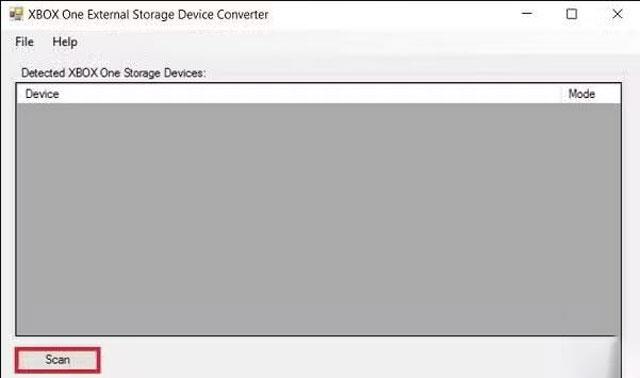
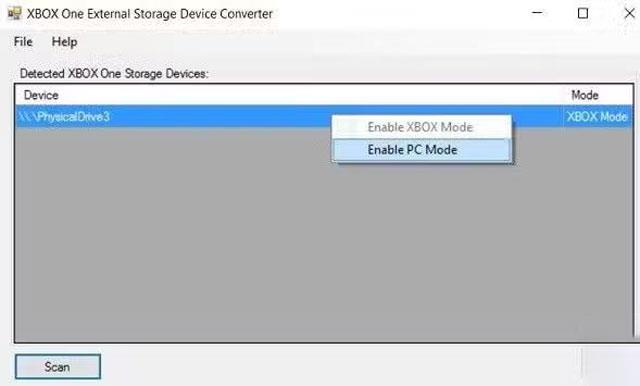

دانلود دیتا از سایت و نحوه جاگذاری در کنسول
1-شما بعد از دانلود بازی کافیه فایل بازی رو از فشرده خارج کنید یه فایل تکی بدست میاد برای نمونه بازی UFC4 بعد خارج کردن از فشرده به این شکل در میاد UFCX_1.0.440.8752_x64__zwks512sysnyr شما باید آیدی که در سایت برای همین بازی هست کپی کنی وجا گزین اسم بازی کنید کامل با پسوند ( XVC )به این صورت بشه 4cdb5d74-128a-4793-9f91-d1a82760de71 بعد این فایل رو داخل هارد کپی کنید
در انتها باید در برنامه روی حالت ENABLE XBOX MOD قرار بدین
2- اکنون هارد رو به ایکس باکس وصل کنید و منتظر بمونید وقتی که پیام external st or age ready ظاهر شد با نگه داشتن دکمه HOME وارد my game and app شوید. در قسمت Games مشاهده میکنید که دیتای بازی با همون حجم ابتدایی از روی هارد شناخته میشه. . البته واسه شناخته شدن فایل باید حتما دستگاه به اینترنت وصل باشه.
3- فایل شناخته شده روی هارد رو به داخل ایکس باکس کپی کنید.برای اینکار به روی نشان بازی داخل هارد اکسترنال بروید(به هیچ عنوان قبل کپی کردن بار اول داخل هارد کنسول بازی رو اجرا نکنید دیتا خراب میشه) و با زدن دکمه menu گزینه manage game رو انتخاب کنید روی بازی بیاین و با زدن کلید Menu گزینه Copy رو انتخاب کنید. ازتون سوال میپرسه که میخواین یه چیزی رو روی هارد اینترنال کپی کنید. گزینه Copy رو انتخاب کنید تا عملبات انتقال شروع بشه. مشاهده میکنید که بعد از گذشت چندین گیگ از کپی بازی پیغام Ready to startنشون داده میشه. منتها صبر کنید تا به صورت کامل بازی کپی بشه .
7- بعد از اینکه کپی کامل شد از my game and app خارج شوید و هارد رو از دستگاه جدا کنید.
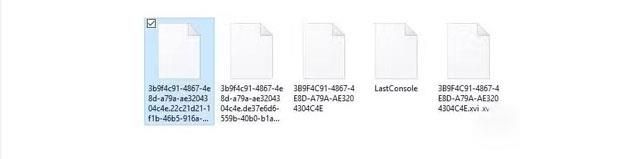
همان طور مشاهده می کنید یکی از فایل ها دارای پسوند xvi هست ولی بقیه پسوند ندارن، ما به دو فایل xviو lastconsole دست نمی زنیم ولی در فایل اول (که انتخاب شده) لینک بازی قرار دارد روی آن راست کلیک کرده و گزینه ++ edit with notepad انتخاب کنید و باید پنجره زیر مواجه شوید. (اگر تصویر مانند عکس نبود فایل دوم امتحان کنید ولی معمولا فایل اول، فایل مورد نیاز ما است.)

خوب حالا ما لینک بازی را به دست آوردیم ولی فایلی که دانلود شده است، اسم متفاوتی دارد وxbox one آن را تشخیص نمی دهد برای حل این مشکل اسم فایلی (از بین فایل های که در هارد ایجاد شده است) که حجمی برابر با حجم بازی را دارد، کپی کنید و نام فایل دانلود شده را به آن نام تغییر دهید و با این کار باید با اخطار تغییر فرمت روبه رو شوید آن را قبول کنید. (دقت کنید اسم فایل به هیچ عنوان نباید پسوندی داشته باشد.)
خوب حالا تمام کار انجام دادیم و فقط باید بازی به کنسول منتقل کنیم.

بستن *به این
نظر امتیاز دهید
*نام و نام
خانوادگی * پست
الکترونیک * متن پیام
|
مشاوره : 09194010258
مهندس مقصودی
پازن شاپ با نام قدیمی ( اکسین ) در سال 1394 در حوضه کامپیوتر ، لپتاپ ، کنسول های بازی و قطعات آنها افتتاح شد. تمام هدف تیم پازن شاپ این بوده که اجناس با کیفیت و داری گارانتی به مشتریان عزیز عرضه کند . در همین راستا مشتریان عزیزی که از ما کالایی رو خرید میکنند از سلامت و اصل بودن آن آسوده خاطر خواهند بود زیرا کالاهای ما اورجینال و تست شده ارسال خواهد شد و درصورت وجود مورد های جزئی در کالا حتما و حتما این موضوع به اطلاع شما عزیزان خواهد رسید. گارانتی قوی ، پاسخگوی 24 ساعته هم از عاملین دیگر پازن شاپ هست که در تمام این سالها باعث رضایت و خوش نودی شما عزیزان گرامی و فروشگاه اینترنتی پازن شاپ گشته است در حال حاضر تقریبا ارسال بسته ها در تمام شهرهای ایران صورت می گیرد . تمامی هزینه های مربوط به گارنتی پازن شاپ به صورت رایگان در مجموعه پازن شاپ انجام می پذیرد . انجام خدمات درصورتی که خدماتی ارائه شود هزینه ارسال بصورت رایگان است فروشگاه اینترنتی پازن شاپ

.png)
.png)
.png)
.png)
